
Čitalica Biblije na našem portalu otvara Sveto pismo na devet jezika portala i u više od stotinu prijevoda. U ovom vodiču pokazujemo osnovno: kako doći do knjige i poglavlja, kako promijeniti prijevod i kako prilagoditi stranicu svojim očima, da čitanje bude mirno i ugodno.
Gdje se čitalica nalazi
Čitalicu otvarate iz glavnoga izbornika, stavkom Čitanje Biblije. Na hrvatskoj stranici otvara se Biblija Ivana Šarića, na engleskoj Douay Rheims, na njemačkoj Allioli, na talijanskoj Martini, i tako na svakom jeziku jedan od prijevoda toga naroda.
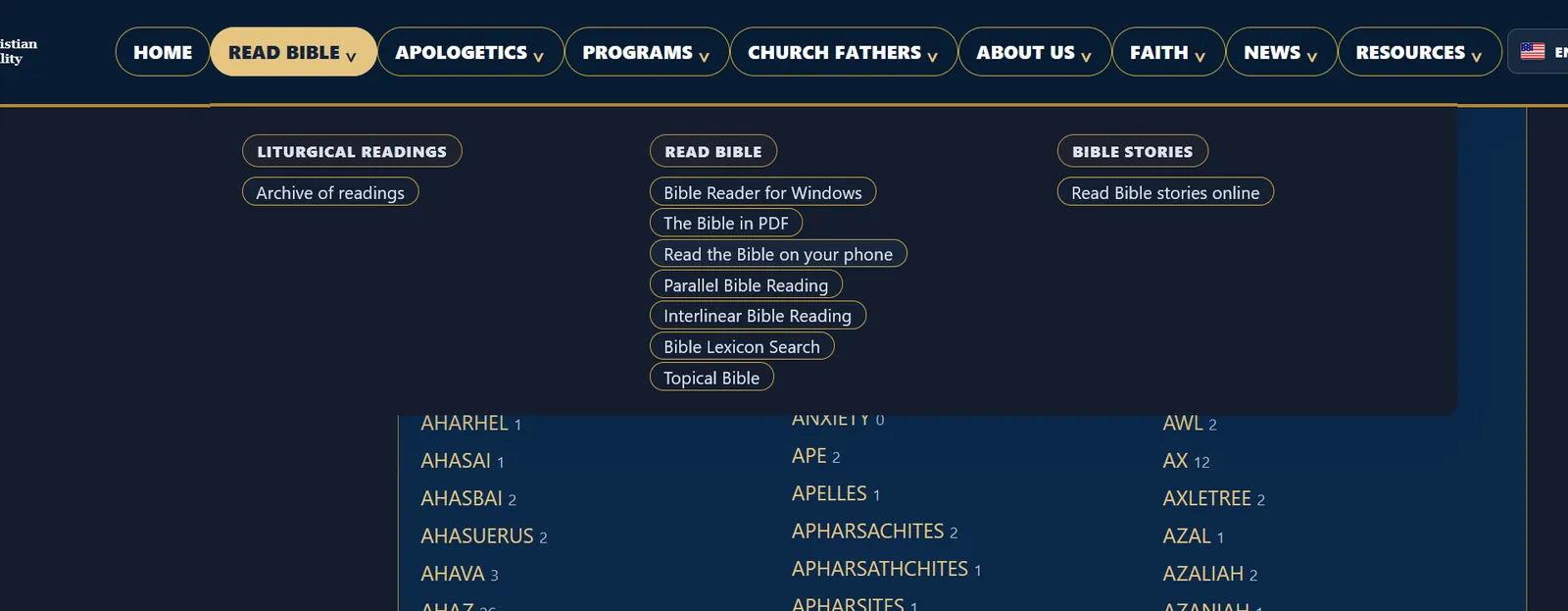
Otvorite čitalicu na prvom poglavlju Knjige Postanka i pratite korake ispod.
Knjige i poglavlja
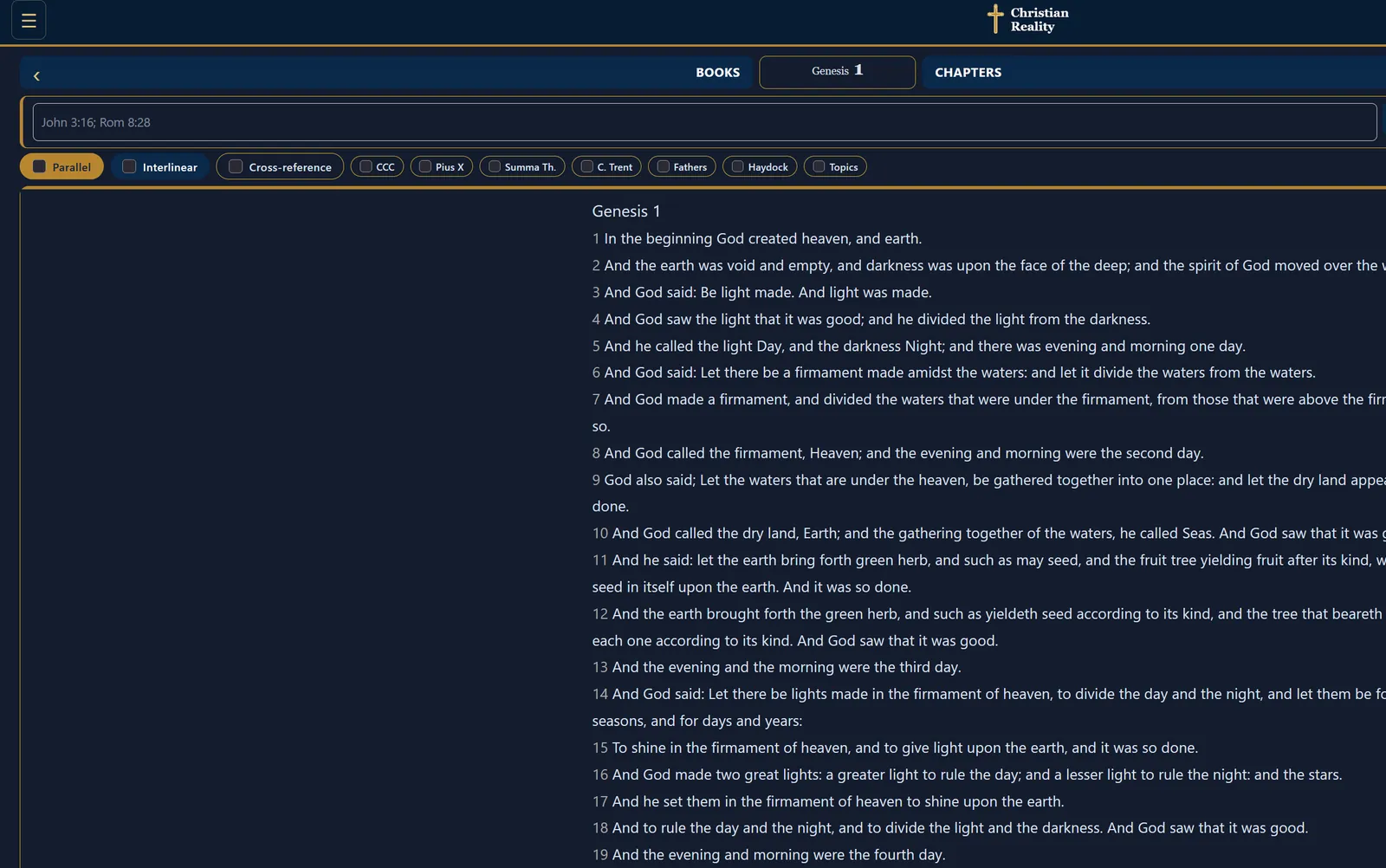
Na vrhu čitalice stoji traka s dva velika gumba. Lijevi, Knjige, otvara popis svih knjiga prijevoda koji čitate, od Postanka do Otkrivenja. Desni, Poglavlja, otvara brojeve poglavlja knjige koju čitate. Između njih uvijek piše gdje se nalazite, na primjer Ivan 3.
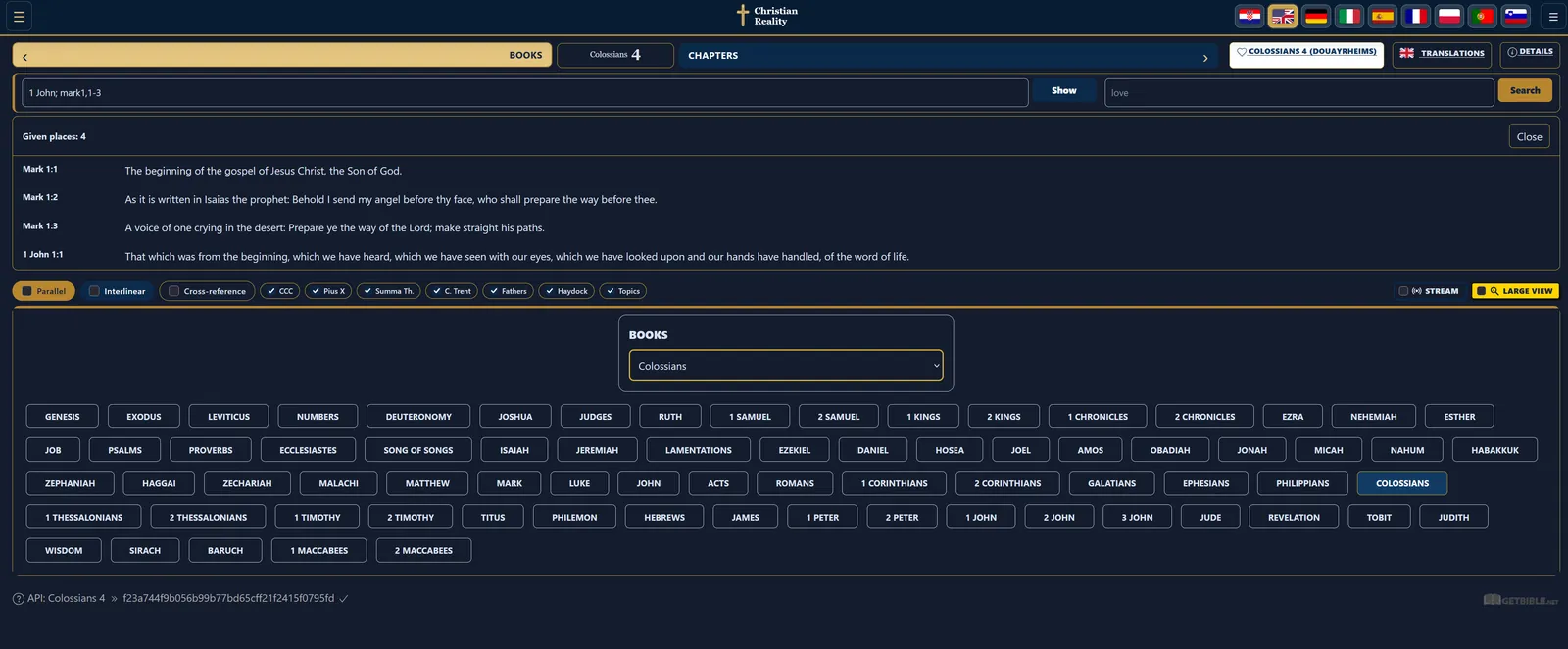
Kad kliknete na Knjige, otvara se popis. Izaberite knjigu, zatim poglavlje, i tekst se odmah prikaže. Ispod teksta poglavlja nalaze se strelice Prethodno i Sljedeće, kojima čitate dalje bez povratka na popis. Tako se cijelo evanđelje može pročitati u nizu, poglavlje za poglavljem.
Promjena prijevoda
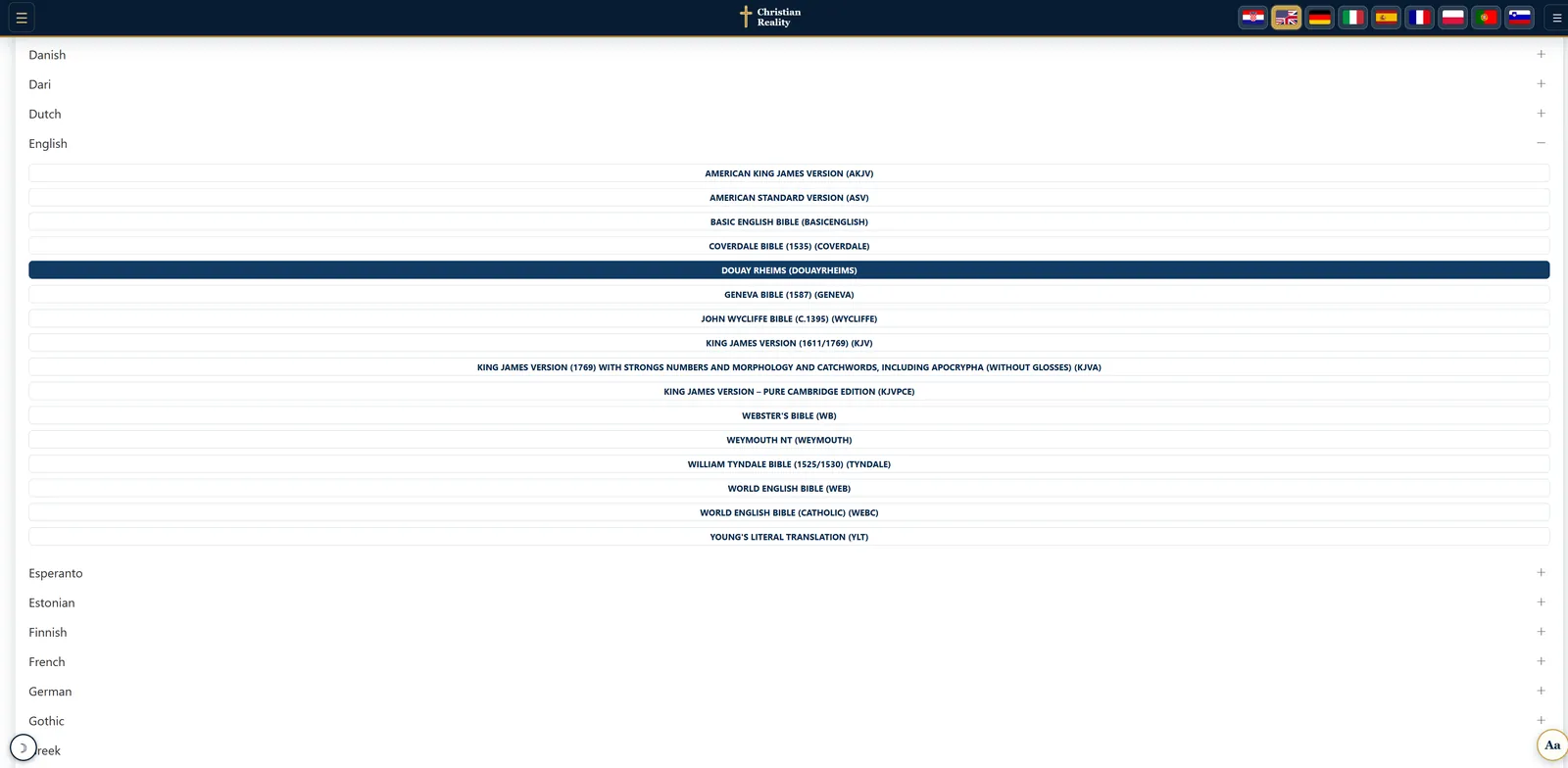
Iznad teksta stoji naslov poglavlja s kraticom prijevoda u zagradi, na primjer Ivan 3 (SARIC). Do njega su kartice Prijevodi i Detalji. Kartica Prijevodi otvara popis svih prijevoda, poredanih po jezicima. Kad izaberete drugi prijevod, čitalica ostaje na istom poglavlju, pa isti odlomak možete pročitati na engleskom, latinskom ili bilo kojem drugom jeziku.
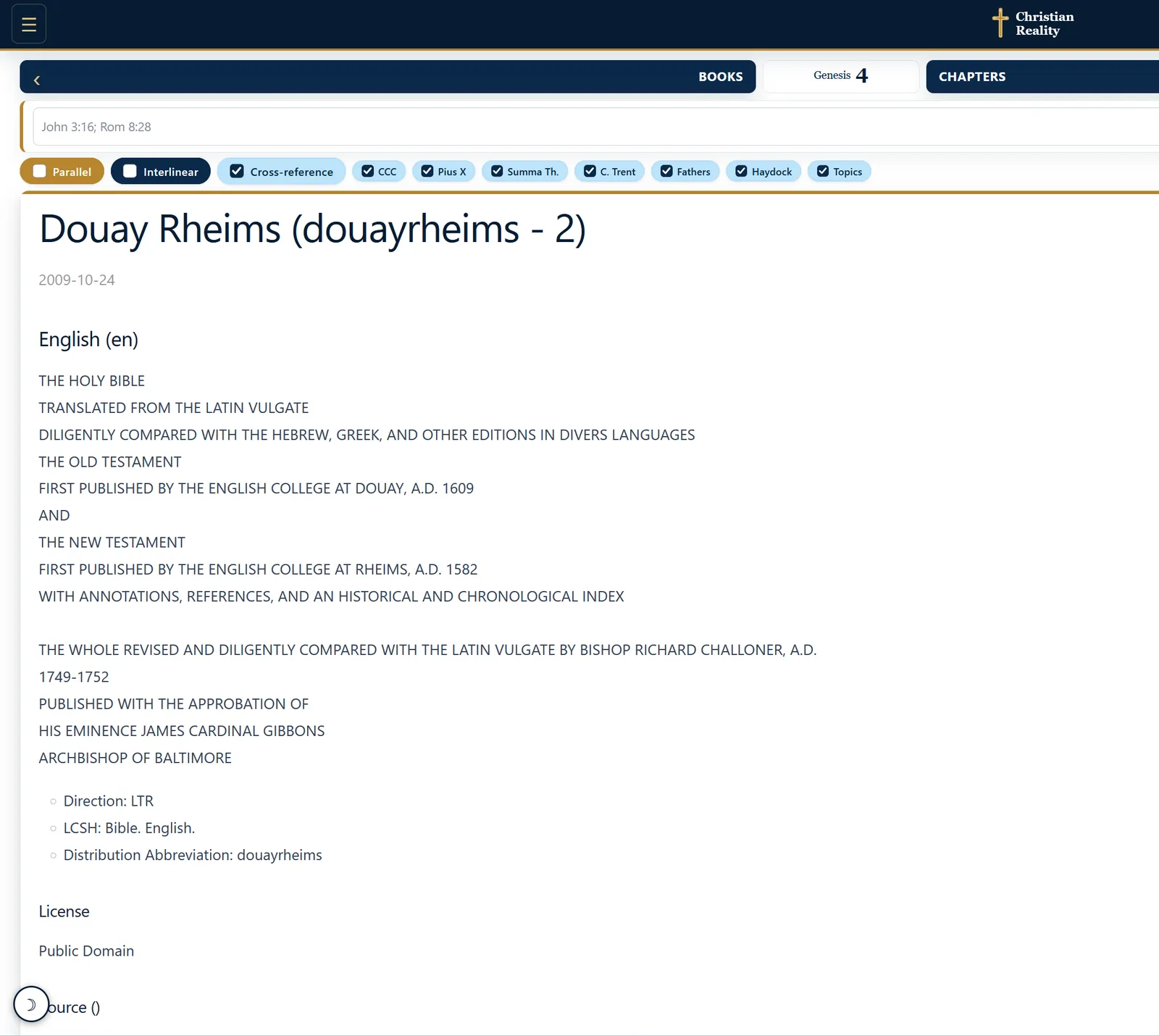
Kartica Detalji kaže tko je prijevod priredio, koje je godine izdan i pod kojom je licencijom objavljen. O prijevodima više pišemo u posebnom vodiču.
Brojevi redaka i oznake uz redak
Svaki redak počinje svojim brojem. Uz neke retke stoje male obojene oznake u uglatim zagradama, kao [Oci], [Haydock], [Teme] ili [KKC]. Svaka od njih otvara dodatni sadržaj uz taj redak: što su o njemu pisali sveti oci, što kaže Haydockov komentar, koje teme Biblije dotiče i gdje ga navodi Katekizam. Svaka od tih mogućnosti ima svoj vodič u ovoj seriji.
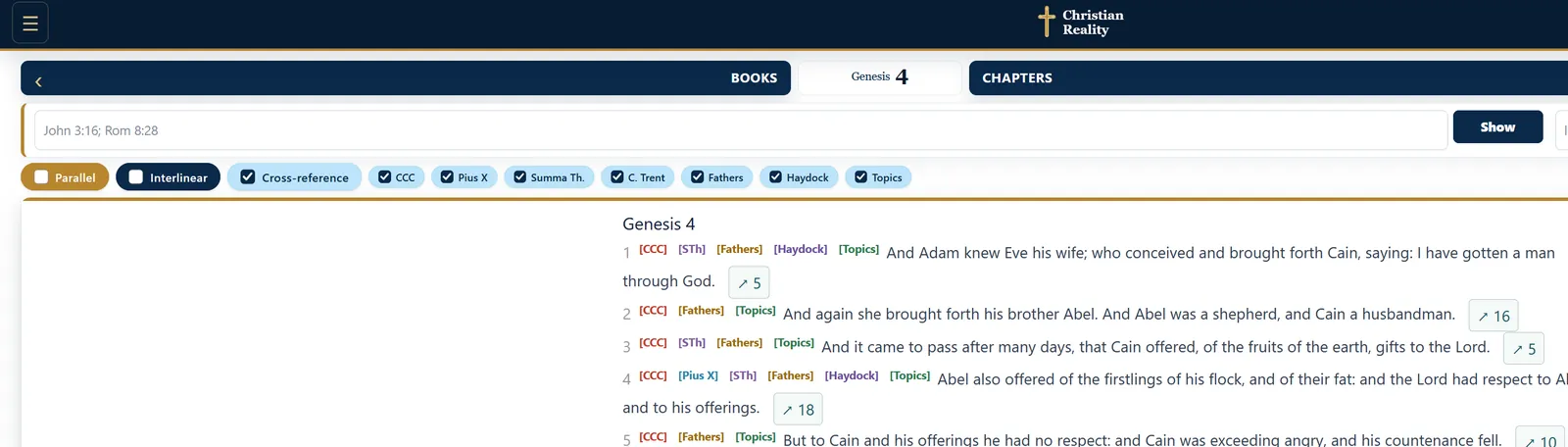
Sve oznake pale se i gase kvačicama na traci ispod naslova: Usporedno, Interlinearno, Povezani redci, KKC, Pijo X., Summa Th., C. Trent, Catena Aurea, Haydock i Teme. Ako želite čist tekst bez ičega, ugasite sve kvačice.
Ugodno čitanje: slova, boje i cijeli zaslon
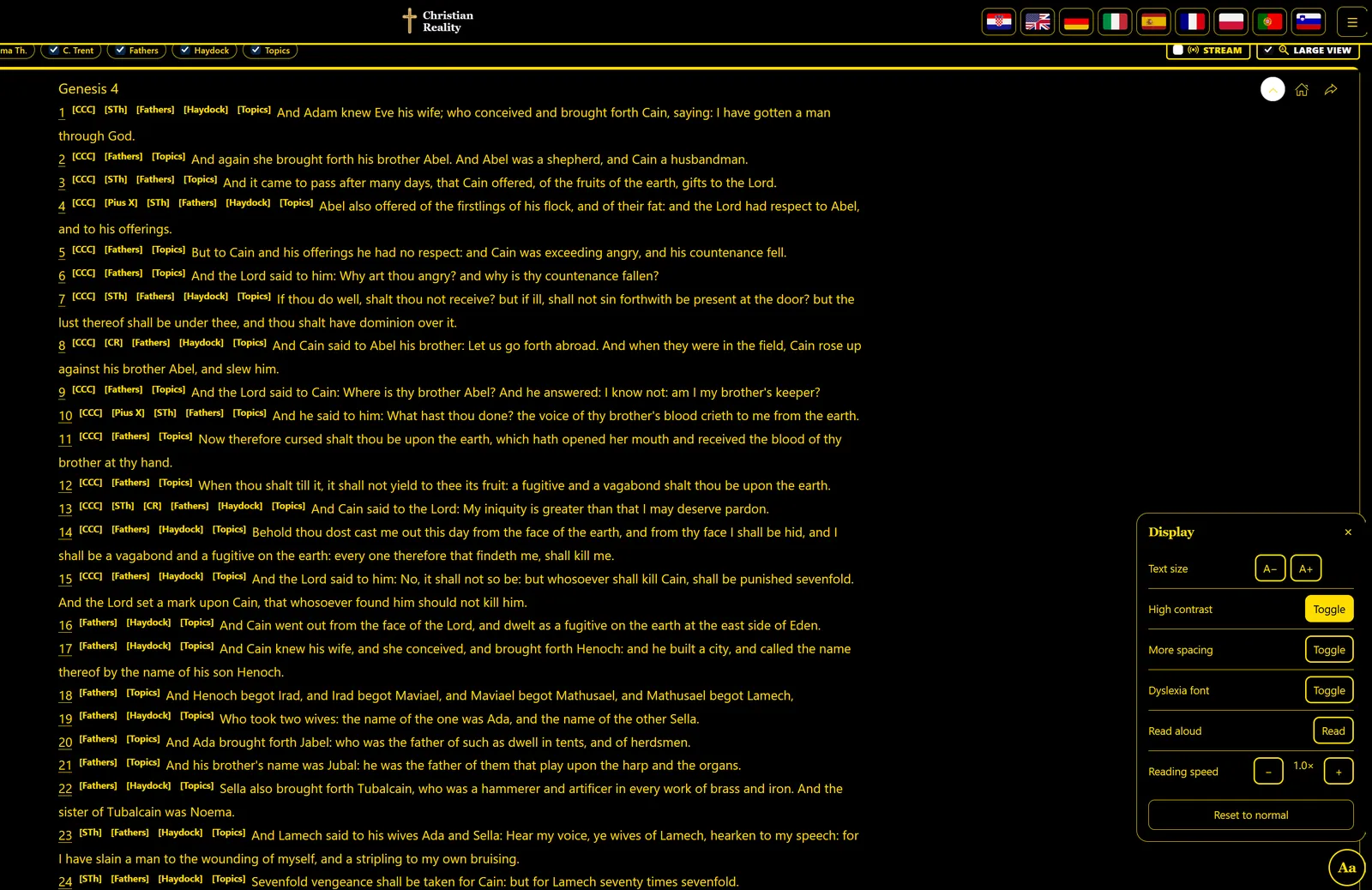
U donjem desnom kutu nalazi se okrugli gumb Aa. On otvara postavke pristupačnosti: veća ili manja slova, jači kontrast, veći razmak među recima i slovima, pismo prilagođeno disleksiji, te čitanje naglas. Postavke vrijede za cijeli portal i ostaju zapamćene.
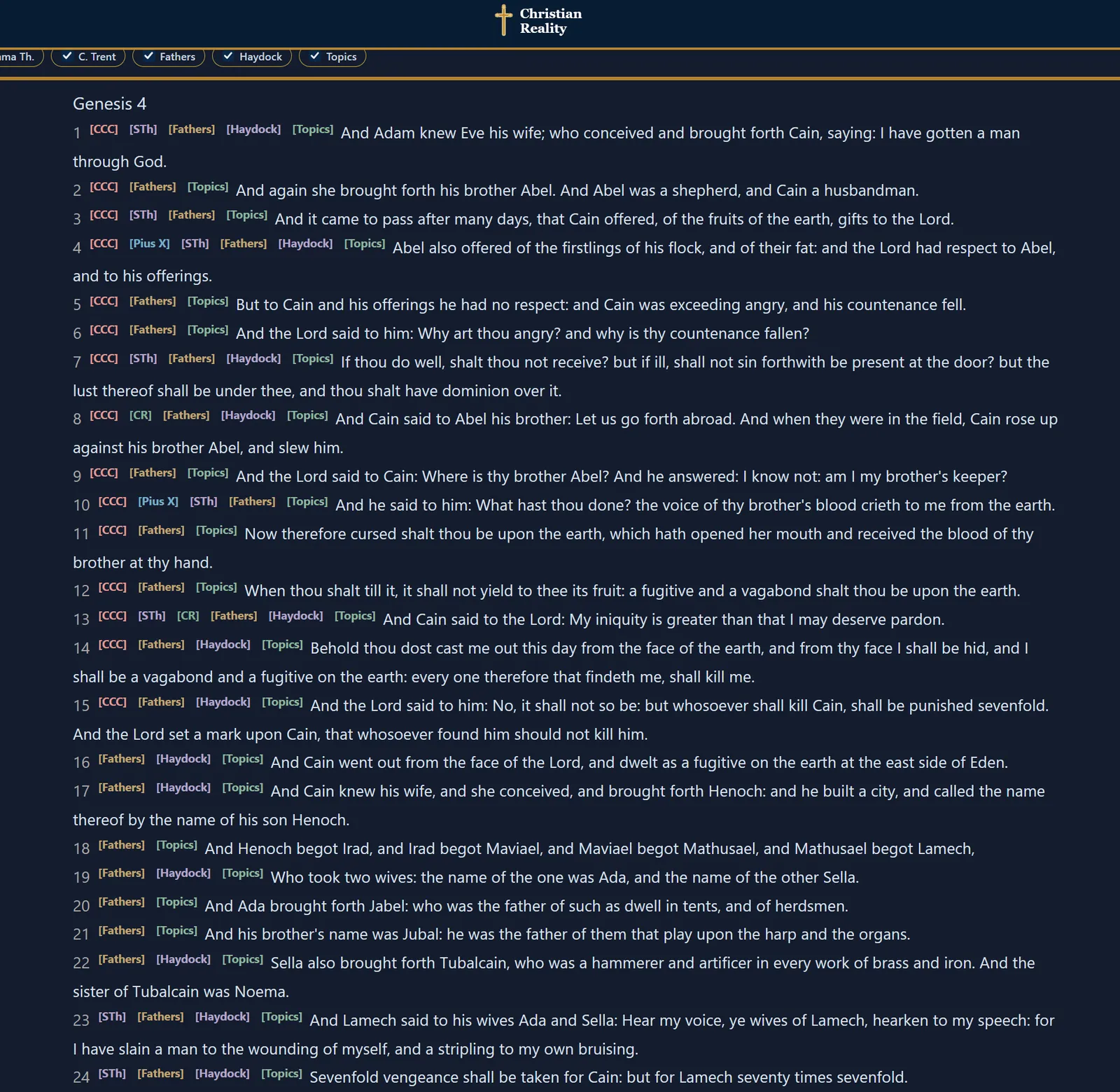
U donjem lijevom kutu je gumb s mjesecom. Njime prelazite u tamni način, koji odmara oči navečer, i natrag u svijetli. Portal sam prati postavku vašega računala ili mobitela, a gumbom je možete promijeniti ručno.
Gumb Cijeli zaslon, desno na traci, sklanja izbornik i zaglavlje portala, pa tekst Biblije zauzima cijeli zaslon. Tipkom Esc vraćate se na uobičajen prikaz.
Na mobitelu
Na mobitelu čitalica izgleda isto, samo složeno uže: traka s knjigama i poglavljima ostaje na vrhu, a kvačice se slažu u više redova. Sve što ste ovdje pročitali radi i na malom zaslonu.
Kad svladate prve korake, nastavite s vodičem o traženju biblijskog mjesta, jer je to najbrži put do bilo kojega retka u Bibliji.
Sve slike ovog vodiča
 1. Izbornik Čitanje Biblije: čitalica, Biblija u PDF-u, čitalica za mobitel i Windows, usporedno i interlinearno čitanje, leksikon i Tematska Biblija.
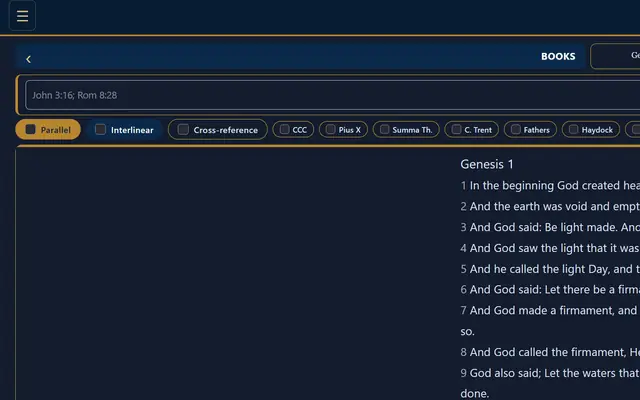 2. Čitalica nakon otvaranja: traka s knjigama i poglavljima, polja za traženje, kvačice i tekst poglavlja.
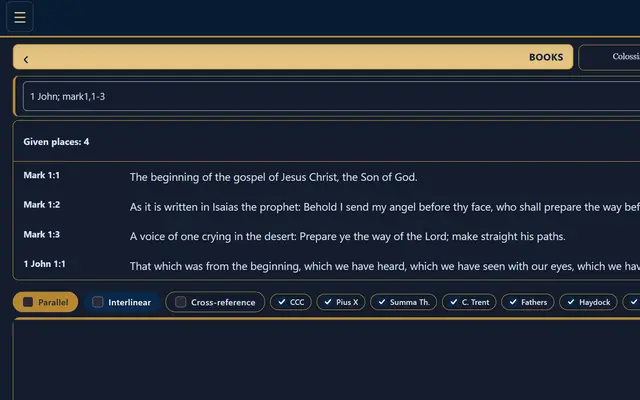 3. Popis knjiga izabranoga prijevoda: svaka knjiga je gumb, a izabrana je istaknuta.
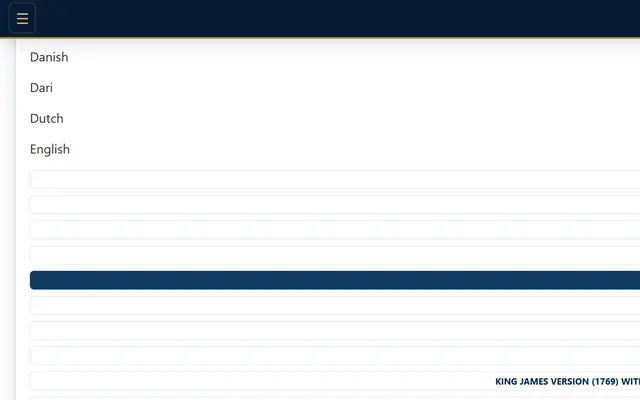 4. Kartica Prijevodi: popis po jezicima, istaknut je prijevod koji čitate.
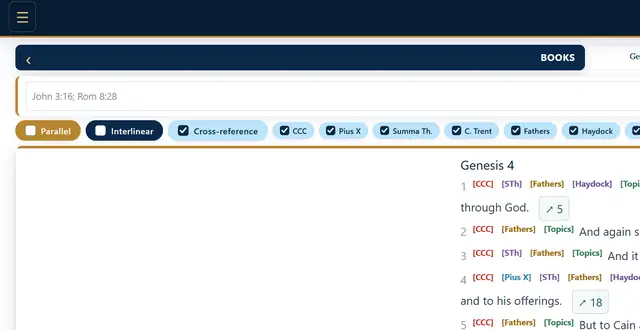 5. Oznake uz retke: KKC, Summa, Oci, Haydock, Teme i strelica s brojem povezanih redaka.
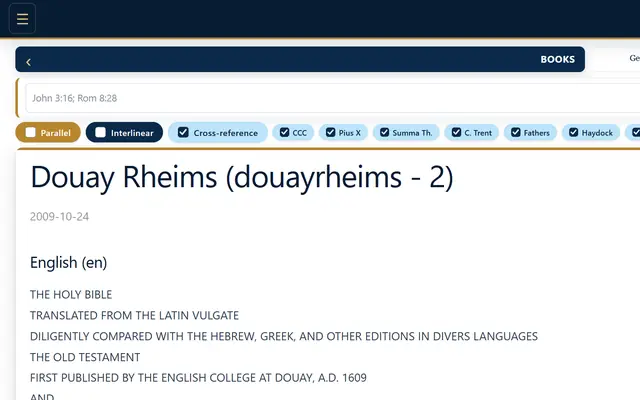 6. Kartica Detalji: podaci o prijevodu, izdanju i licenciji.
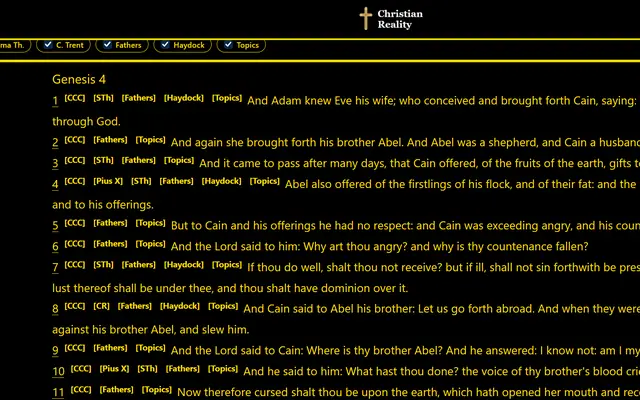 7. Gumb Aa otvara postavke: veličina slova, jaki kontrast, razmak, pismo za disleksiju i čitanje naglas.
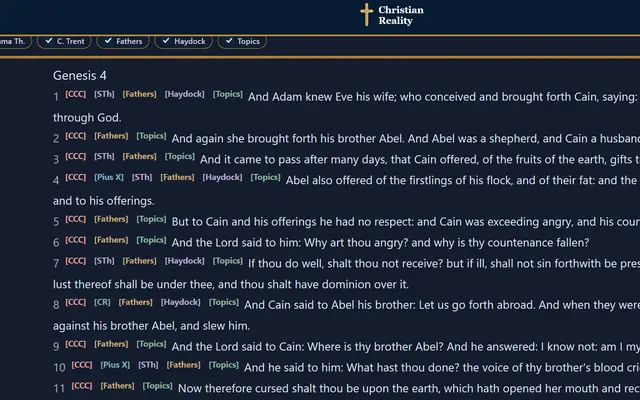 8. Isto poglavlje u tamnom načinu.